
はじめに(背景)
課題
GCP無料枠を駆使して、Bitnami版WordPressイメージを使っていたのだが、サポート終了通知(2026年8月期限)が届いた。
以前から通知は来てたのだが放置。『You can continue using wordpresspro until August 25, 2026』という、2026年8月25日までは使い続けてられる=それまでに切り替えましょう、ってことなので、そろそろ重い腰を上げて対応を決意。
結論
GCP無料枠で、Google公式の「WordPress Click to Deploy」への移行しきりました。
環境情報
インフラ
GCP(Google Cloud Platform)
スタック
| 構成要素 | 旧環境(Bitnami) | 新環境(Google公式) |
|---|---|---|
| 提供元 | Bitnami by Automattic | Google Click to Deploy |
| Webサーバー | NGINX (またはApache) | Apache |
| SSL設定 | bncert-tool (専用ツール) | Certbot (標準ツール) |
| 管理難易度 | 低(全部入り) | 中(手動設定が必要) |
| コスト | Always Free (e2-micro) | Always Free (e2-micro) |
ネットワーク構成
| 構成要素 | 名称 |
| ドメインサービス | お名前.com |
| CDNサービス | cloudflare |
移行手順
WordPressのバックアップ取得
バックアッププラグインを使って、バックアップを取っておきます。
私の場合は、「UpdraftPlus」と言うプラグインで、Googleドライブにバックアップを取得しているので、それを使います。
サーバ準備(外部IP確保まで)
- GCPのマーケットプレイスから「WordPress Click to Deploy」を選択
- サーバー情報はAllways Freeの範囲となるように情報を選択
- リージョン: us-central1、us-east1、us-west1 のいずれかを選択。
- マシンタイプ: e2-micro を選択。
- ディスク: 「標準永続ディスク(Standard Persistent Disk)」を選択し、サイズを10GB〜30GBに設定。
- ファイアウォール: 「HTTP トラフィックを許可する」と「HTTPS トラフィックを許可する」の両方にチェック。
- デプロイを実行
- 外部静的IPの確定
- 静的IPの予約: 「VPCネットワーク」>「IPアドレス」に移動し、作成したインスタンスの外部IPを「エフェメラル」から「静的」に変更(予約)
ネットワーク準備
- お名前.com
- ネームサーバ情報をCloudflareに向けている状況だったので、お名前.comのネームサーバに切替
- Aレコードを準備で確保したIPで設定
- Cloudflare
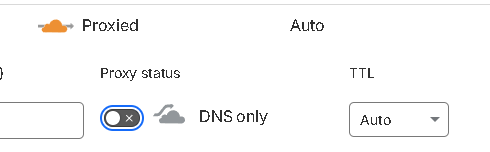
- Cloudflare側のDNS設定にて、Aレコードの設定にあるProxiedをoffへ変更しておく
ネットワーク状況確認
- DNS設定の伝搬状況
- DNS Checker(https://dnschecker.org/)が便利
- サイトアクセス状況
- http://{取得したIP} で接続し WordPressの初期状態の画面が表示されること
- http://{ドメイン} で接続し Wordpressの初期状態の画面が憑依されること
SSL設定
- GCPから、作成した仮想サーバを選択し「ssh」からコンソールを起動。
- 必要パッケージのインストール
- sudo apt-get update
- sudo apt-get install certbot python3-certbot-apache -y
- 証明書の設置
- sudo certbot –apache -d {ドメイン} -d www.{ドメイン}
- 当サイトの場合、sudo certbot –apache -d taka-output-blog.com -d www.taka-output-blog.com と打ちました。
- 途中の選択肢、作成に同意・情報提供は拒否・既存ファイルの上書きは、、、1かな。
- 「Congratulations! Your certificate and chain have been saved at~~」というメッセージが出れば成功
- sudo certbot –apache -d {ドメイン} -d www.{ドメイン}
WordPress側の設定
- 初期ログイン情報の確認
- デプロイ(インストール)が完了した直後の画面の右側にある
- 閉じてしまっていたら、「マーケットプレイス」⇒「ソリューション」⇒「ソリューションのデプロイ」から選択肢「詳細」情報から確認
- WordPress管理に接続
- http://{ip}/wp-admin へ接続し、ログイン
- 一般設定のWordPress Address (URL)とSite Address (URL) が http://{IPアドレス} になっているので、接続確認のために、https://{ドメイン}へ修正
ブラウザからの確認
- https://{ドメイン} へ接続し、エラーなしで表示されることを確認
リストア(復元)
- 復旧するために、プラグイン「UpdraftPlus」をインストールしActivate
- バックアップが保管されているGoogleドライブへの接続を設定
- 「バックアップ/復元」タブに「リモートストレージを再スキャン」があるのでクリック
- バックアップされたファイルを取得して「復元」
- 復元するコンポ―ネントは、チェックボックスで選択できるが、「一つずつ」復元することをお勧め。サーバスペックが弱いため一気にやるとうまくいかないことがある。
移行後のサイト確認
- トップページが、Wordpressデフォルト状態から、従来のサイトに復活していることを確認する。
- 各種クリックすると「404エラー」が発生
- 対応方法:/etc/apache2/apache2.conf というファイルに、「<Directory /var/www>」(170行目付近)という設定箇所があるのでNoneをAllへ修正
- 修正前:AllowOverride: None
- 修正後:AllowOverride: All
- sudo systemctl restart apache2 を実行し設定変更を再読み込み
- 当サイトではこの手順で解決
- 対応方法:/etc/apache2/apache2.conf というファイルに、「<Directory /var/www>」(170行目付近)という設定箇所があるのでNoneをAllへ修正
事後作業
- 旧サーバ、旧静的IPの削除を忘れず実施(Allway Freeの条件を満たすため)
※この作業中は課金発生。調べながらの対応で3時間くらいだったので10円くらいの課金になったかもしれない。
まとめ
- Bitnami版WordPressのサポート終了を機に同じGCP内でサイト移行を実施
- googleのAIモードで調べながら対応し作業時間は約3時間くらい
コメント